{賭波}(imovie教程 ios)
- 4
- 2023-02-04 06:50:41
- 9
1、iMovie导入视频教程 1打开iMovie 2准备好你的视频素材,点击红框中的导入按钮,两个都可以 3弹出的窗口左边有所有的视频导入的路径 4找到这个视频文件 5选中,然后点击右下角的导入所选项 6;iMovie替换片段教程 在ldquo资源库rdquo列表中,选择包含要添加到影片的素材的事件 事件片段将显示在浏览器中ldquo资源库rdquo列表的右侧 在浏览器中,执行以下一项操作 选择片段的一部分按住R键拖过您;1选择一个视频,点击更多选项,在菜单中点击用其他应用打开2在弹出的菜单中,点击拷贝到iMovie剪辑,将视频导入iMovie3系统会自动启动iMovie,上方为视频浏览窗口,下方为剪辑窗口4选中视频的时间轴,点击下方的。
2、不用说,要播放和编辑电影,您首先需要包括最终将要组成的视频片段您还可以使用画中画iMovie功能,当您要同时播放两个剪辑时例如,在创建iMovie教程时,此功能很有用然后,一个剪辑将出现在较大剪辑中的较小框中因;iOS 设备上拍摄的视频,为视频添加主题,文字 ,音乐以及特效等下面PC6小编给大家介绍下怎么在 iOS 版的 iMove 添加字幕的操作方法,也就是在 iPhone 或 iPad 上的 iMovie 软件上为视频文件添加字幕的 教程 ,下面是;iMovie字幕可以进行多种设置,比如说你还可以设置颜色那么问题来了,iMovie怎么调整字幕颜色小编带来了iMovie字幕颜色更改教程,有兴趣的小伙伴可以来了解一下哦 iMovie字幕颜色更改教程 点按颜色池,然后从ldquo颜色;很多新手用户刚接触iMovie时对于很多操作都不是很清楚,比如说添加照片库中一些图片和视频的操作iMovie怎么导入照片想要掌握这个操作就来看看Movie如何导入照片教程吧 iMovie导入照片教程 ldquo照片rdquo图库iPhoto;1首先使用苹果手机自带的imovie软件,更新系统后就有imovie软件2然后打开imovie,我们选择影视,点击选择视频,就可以进入编辑界面,如下图3我们点击编辑右下角的齿轮,在这个界面我们选择调整滤镜,主题和音乐,还有就。
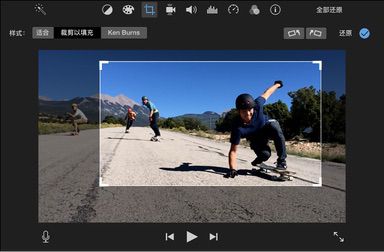
3、知道了iMovie裁剪的相关操作之后,你可以继续掌握一些恢复类的操作,比如恢复视频或照片的原始宽高比iMovie怎么恢复原始宽高比小编带来了iMovie恢复原始宽高比教程,赶紧备起来吧 iMovie恢复原始宽高比教程 如果您将43;1iMovie 有 MaciPhone 和 iPad 三个版本,本文针对 Mac 版本,因为它的功能最强而且学会了桌面版,再用手机版就毫无难度了2时间轴timeline,下半部分用来编排原始材料的时间顺序3预览区preview,右;iMovie如何剪辑音频同样困惑的小伙伴速速看下此文的介绍吧 iMovie剪辑音频教程 如果对剪辑的精度要求不是很高只能进行较为粗糙的剪辑,直接在ldquo媒体rdquo标签下操作即可 以上就是小编带来的iMovie剪辑音;有一些小伙伴对于iMovie手机版导入视频片段的操作不是很熟悉,iMovie手机版怎么添加视频想要解决这个问题,你可以来看看iMovie手机版导入视频教程哦,速速备起来吧 iMovie手机版导入视频教程 打开项目后,滚动时间线以使播放;特此将此文章黏贴在这里,感觉又get了一个新技能,开心来自html iMovie降噪教程您可以自动降低片段中的背景噪音,但不降低其整体音量例如,如果您录制生日宴会时一架飞机从头顶;1打开 iMovie,就会进入项目界面一个quot项目quotproject就是你要制作的一部视频 2点击那个大号的 +,选择quot影片quot,或者使用顶部菜单栏的quot文件 新建影片quot选项3现在进入了视频编辑的主界面 主界面主要分成;1首先,启动Mac,打开iMovie,如下图所示,然后进入下一步2其次,完成上述步骤后,单击我的影片,以放置音频文件如下图所示,然后进入下一步3接着,可以通过将MP3文件直接拖到软件中来添加它们,如下图所示。
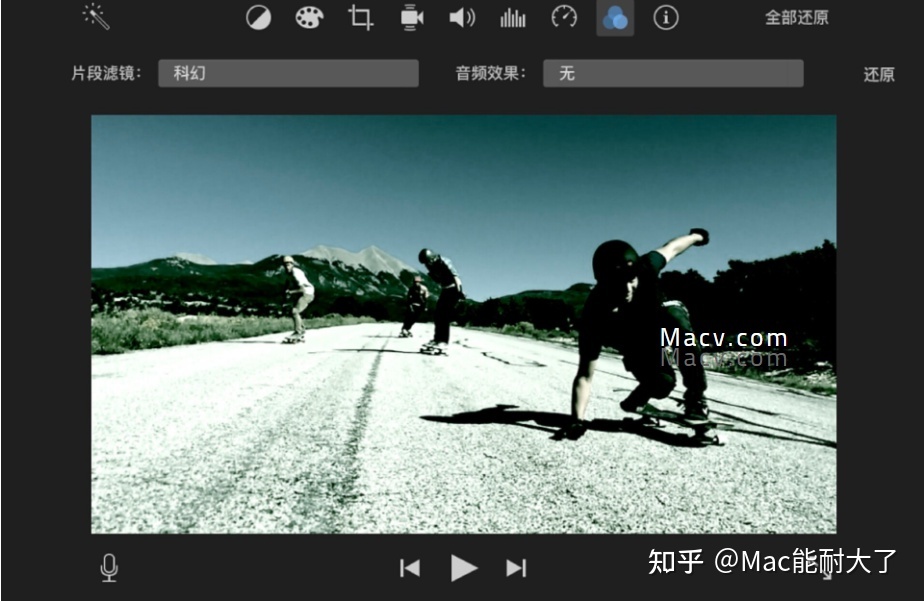
4、iMovie手机版创建影片教程在项目浏览器中轻点创建按钮 ,然后轻点影片时刻屏幕将会出现,显示按时刻特定日期或事件的#39所有照片和视频片段整理的媒体按住图像缩略图来以较大尺寸预览照片或播放视频片段轻点。
发表评论